Kitabı oku: «El arte del revelado»
Para Elba y Nabela, que iluminan cada día el sendero de nuestra vida.
Y también a todos mis alumnos, con los que tanto he aprendido.

EL ARTE DEL REVELADO
Fran Nieto
© JdeJ Editores, 2019
© Juan Carlos González Pozuelo, 2019
© de los textos y fotografías, José Francisco Rodríguez Nieto.
Fotografía de Fran Nieto en solapa y cuadro de la imagen superior de la página 342, © Anabel Viñas.
Editor:
Javier de Juan y Peñalosa
Diseño y maquetación:
Juan Carlos González Pozuelo
www.juancarlosgonzalez.es
Coordinación editorial:
María Dolores Bagudá
JdeJ Editores
Sauces 7, Chalet 8. Montepríncipe
28660 - Boadilla del Monte (Madrid)
www.jdejeditores.com
Más información de la Colección FotoRuta:
www.FotoRuta.com
ISBN: 978-84-947781-4-8, edición en papel
ISBN: 978-84.123073-6-8, edición digital
eISBN 978-84-123073-8-2
Reservados todos los derechos. Cualquier forma de reproducción, distribución, comunicación pública o transformación de esta obra solo puede ser realizada con la autorización de sus titulares, salvo excepción prevista por la ley. Diríjase a CEDRO (Centro Español de Derechos Reprográficos) si necesita fotocopiar o escanear algún fragmento de esta obra (www.conlicencia.com; 91 702 19 70 / 93 272 04 47)
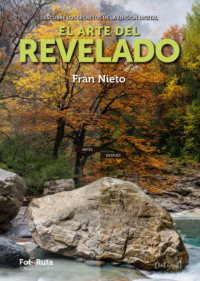
DESCUBRE LOS SECRETOS DE LA EDICIÓN DIGITAL
EL ARTE DEL
REVELADO
Fran Nieto

Índice
CAPÍTULO 1
Conceptos generales
Tamaño de captura
Profundidad de color
Formatos de imagen
Cada fabricante, un Raw
Modos de color
El histograma
El ruido
La exposición
Exponer correctamente en Raw
Exponer correctamente en JPEG
¿Raw o JPEG?
CAPÍTULO 2
Revelado básico
Introducción
Pasos previos al revelado
Perfil
Ajuste de blancos
Exposición
Blancos
Negros
Altas luces / Iluminaciones
Sombras
Contraste
Textura y Claridad
Saturación
Intensidad
Pautas para el revelado
El orden del revelado
Paso a paso
Eliminación de manchas
CAPÍTULO 3
Revelado avanzado
Afinando el contraste con curvas
HSL / Color
Enfoque
Reducción de ruido
Dividir tonos
Herramienta Filtro graduado
Pincel de ajuste
Herramienta Filtro radial
Máscara de rango
Paso a paso
CAPÍTULO 4
Un paso adelante con Photoshop
Las capas
El concepto de capa
Capas de ajuste
Panel Capas al detalle
Estilos de capa
Selecciones
Selecciones de Marco y de Lazo
Selecciones automáticas
Herramientas de clonado
Ajuste de luminosidad
Definición
Brillo y contraste
Niveles
Curvas
Ajustes de color
Intensidad
Tono y Saturación
Equilibrio de color
Filtro de fotografía
Mezclador de canales
Corrección selectiva
Máscaras de capa
El concepto de Máscara de capa
Panel Propiedades de la Máscara de capa
Gama de colores
Modos de fusión
Paso a paso
Los pinceles
Herramienta Pincel
Instalar librerías de pinceles
Definir un pincel con nuestra firma
Seleccionar y perfeccionar máscara
Fusión avanzada de capas
Objetos inteligentes
Acciones
Máscaras de luminosidad
Máscara de luminosidad básica
Crear más máscaras de luminosidad
Máscaras de luminosidad con el panel acciones
‘Burning and dodge’
Paso a paso
CAPÍTULO 5
Edición avanzada
HDR
Panorámicas
Fusión de profundidades de campo (‘Focus Stacking’)
Apilado de imágenes para eliminar ruido o elementos
Combinación día y noche
‘Star trail’
Blanco y negro
Blanco y negro de bajo contraste
B&N de alto contraste
Efecto sepia
Textura
Paso a paso
‘Color grading’
Retoque de retrato
Resaltar los ojos
Boca y labios
Suavizado de la piel
‘Burning and Dodge’
Separación de frecuencias
Paso a paso
CAPÍTULO 6
Gestión del color
Conceptos generales
El color
¿Por qué necesitamos gestionar el color?
CIELAB, un modelo de color independiente del dispositivo
Espacios de color
Sistema de Gestión de Color
Perfiles de color
El motor de color
Propósito de conversión
Calibrado y perfilado
Espacios de trabajo
Creación de perfiles
Perfiles de monitor
Perfiles de impresora
Perfiles de cámara
Perfiles de imprenta
La gestión de color en la vida real
Asignar y convertir
Aplicación de Perfiles
Conversión temprana y tardía
‘Soft Proofing’
‘Soft proofing’ en Lightroom
Paso a paso
CAPÍTULO 7
Acabar la imagen
El tamaño perfecto
Entonces, ¿qué resolución utilizo?
Resolución para imprenta
Resolución del monitor
Definir el tamaño en Lightroom
Definir el tamaño en Camera Raw
Definir el tamaño en Photoshop
Añadir nitidez a nuestras fotografías
Tipos de enfoque
Enfoque de salida en Photoshop
Enfoque selectivo
Enfoque mediante Filtro de paso alto
Paso alto mejorado
Método de Dan Margulis
Enfoque mediante una máscara de borde
Separación de frecuencias
Virados
Perfiles de salida


Se hace camino al andar
Mi experiencia como docente me ha permitido conocer de primera mano las verdaderas necesidades de los fotógrafos a la hora de procesar sus archivos digitales. Cada fotógrafo precisa adaptar las técnicas a su propia identidad, a su estética personal y al mensaje que desea comunicar. Por desgracia, en la mayoría de los manuales encontramos solo las soluciones que ha elegido el autor, sin tener en cuenta que cada lector busca la suya.
La etapa actual que atraviesa la fotografía requiere adquirir conocimientos muy específicos y practicar mucho para alcanzar resultados que nos hagan sentir satisfechos de nuestro trabajo. En las redes y en los libros encontramos grandes imágenes que son el resultado de años de dedicación y que son difíciles de igualar en los primeros meses con nuestra cámara.
Este libro desarrolla el método que he perfeccionado a lo largo de muchos años para ayudar a mis alumnos a resolver las dificultades de edición de cada una de sus imágenes. Se fundamenta en el entendimiento profundo del proceso de revelado digital, utilizando los programas de Adobe. Es imprescindible conocer muy bien las herramientas para obtener la máxima calidad posible sin perder un precioso tiempo. A partir de ahí, podemos realizar ajustes precisos con la ayuda de Photoshop, buscando una estética que determine el resultado final.
El camino del revelado y de la edición fotográfica es realmente apasionante. Espero poder guiarte con claridad en cada ajuste, proporcionándote un mapa fiable e indicaciones precisas para que puedas llegar, sin rodeos, a donde te conduzca tu creatividad. Para ello he elegido, entre miles de imágenes, las que reúnen los problemas más habituales que tenemos que superar, intentando que aporten además una estética atractiva. ¡Buen viaje!

Oruga de la mariposa macaón.
CAPÍTULO 1
Conceptos generales
AL FINALIZAR ESTE CAPÍTULO, HABRÁS APRENDIDO:
•El tamaño de captura que necesitas en función de las copias que realices
•Cómo maneja el ordenador el concepto de color
•Los principales formatos de imagen disponibles, sus ventajas e inconvenientes
•Que disparar en formato Raw conserva la máxima información del sensor
•A diferenciar entre los modos de color
•Cuál es el origen del ruido de una imagen
•A interpretar la información del histograma
•Cómo exponer en Raw y JPEG
Conceptos generales
 TAMAÑO DE CAPTURA
El sensor de la cámara transforma la luz, que recibe a través de sus fotocaptores, en unos pequeños cuadrados que se llaman píxeles (del inglés picture element). Técnicamente, un píxel es el elemento de color uniforme más pequeño que conforma una imagen digital. Cada píxel ocupa una posición concreta sobre la matriz de filas y columnas que constituyen realmente la imagen digital.
Cuantos más píxeles grabemos en nuestra tarjeta de memoria, más detalle lograremos mantener del mundo real. Al mismo tiempo los archivos que generamos en nuestro ordenador ocuparán más espacio en nuestros discos duros, en la memoria RAM y obligarán al procesador a trabajar más, lo que enlentecerá nuestro trabajo.
¿Más píxeles es mejor?
Al tamaño de captura también se le llama resolución y es uno de los principales argumentos de venta en muchos establecimientos y anuncios. Sin embargo, conceptos también muy importantes como el del rango dinámico del sensor, es decir la gama de tonos que es capaz de representar, rara vez se indican.
Un archivo muy grande permitirá obtener copias de gran tamaño con buena calidad o recortar parte de la escena manteniendo un buen nivel de detalle. Pero si nuestras fotografías las vamos a ver fundamentalmente en pantalla y solo de vez en cuando imprimimos alguna en tamaños comedidos no obtendremos ninguna ventaja gastando nuestro dinero en cámaras con muchos megas de captura, a cambio tendremos que asumir sus inconvenientes.
Para poder ver nuestras fotografías en una pantalla 4K será suficiente un archivo de 3840x2160 píxeles, es decir 8 megas. Tamaño adecuado para obtener una copia de 30x45 cm. Si pensamos en el futuro próximo el formato 8K parece que será el predominante; para verlo en todo su esplendor necesitaremos 7680×4320 píxeles, lo que equivale a 28 megas de captura. Con ellos podremos imprimir nuestra imagen a un tamaño de 100 cm en su lado mayor sin problemas. En las publicaciones para Internet se suele recurrir a formatos de unos 1500x1000 píxeles o, como mucho, 1920x1080 píxeles (Full HD); entonces bastará con una captura de 2 megas que podría imprimirse en 13x18 cm sin dificultades.
Parece evidente que, salvo necesidades muy específicas, una cámara cuyo sensor capture entre 16 y 24 megas, con un rango dinámico adecuado, será suficiente y nos evitará realizar una inversión adicional en un ordenador que sea capaz de mover archivos demasiado grandes para nuestras necesidades reales.
PROFUNDIDAD DE COLOR
Los ordenadores funcionan en sistema binario, es decir con ceros y unos, a los que llamamos bits. La profundidad de color, también llamada bit por píxel, nos indica la cantidad de bits que empleamos para representar el color que contiene cada píxel de nuestra imagen digital.
Con 1 bit por píxel podemos representar 2 tonos, con 4 llegamos a los 16. 8 bits por píxel permiten diferenciar entre 256 colores, llegando a los 4096 si subimos a 12 bits por píxel y a 65536 si optamos por 16 bits por píxel.
Es evidente que cuanta más profundidad de color tenga nuestra imagen más matices de tonos podremos representar. Los degradados de amarillos y naranjas de una puesta de sol pueden verse recortados si nuestra imagen no dispone de suficiente profundidad de color para asignar un valor numérico distinto a cada tono real.
La profundidad de 8 bits es suficiente para archivos finales destinados a su visualización o impresión. Con esta profundidad de color en una imagen en modo RGB podemos definir 16,7 millones de colores (224), muchos más de los que podemos visualizar en un monitor o en una copia. Nuestros ojos contienen tres tipos de conos (células fotosensibles al color), capaces de registrar unas 100 tonalidades. La mayoría de las investigaciones sostienen que distinguimos alrededor de un millón de colores.

Profundidades de color de 1, 2, 3 y 8 bits. Con 8 bits ya no diferenciamos ningún tipo de transición entre un tono y el siguiente.
Al editar una imagen es mejor contar con suficiente margen para diferenciar tonos muy similares entre sí. Si editamos en 8 bits o menos pueden aparecer colores empastados o posterizados, lo que dará un aspecto sucio al resultado final. Por eso recomiendo mantener una profundidad de color superior, de 16 bits si es posible, durante todo el proceso de revelado y edición. Esta profundidad de color en modo RGB nos permite diferenciar numéricamente entre 248 colores, ¡más de 281 billones de tonos! Una vez finalizada la edición podemos convertirla a 8 bits para reducir su tamaño en nuestro disco duro, siempre que tengamos claro que no necesitaremos editarla más adelante.
En algunos casos concretos, en los que nuestro sensor no puede captar todas las tonalidades de la escena, contamos con el recurso de fusionar varias imágenes captadas con exposiciones diferentes, lo que se denomina HDR. Para ello todavía necesitamos una profundidad de color todavía mayor, de 32 bits por canal. Esto significa diferenciar 296 tonos distintos. Puede parecer poco, pero es una cifra de 29 dígitos… ¡más que suficiente para identificar individualmente todos los granos de arena de nuestro planeta!
FORMATOS DE IMAGEN
Las imágenes que capturamos en nuestras cámaras deben poder guardarse en un soporte informático. Denominamos archivos gráficos precisamente a la manera en que se almacenan y gestionan nuestros archivos. Por su interés para el fotógrafo veremos los más importantes.
TIFF
El formato TIFF (Tagged Image File Format) se desarrolló a mediados de los años 80 por la compañía Aldus, que fue absorbida por Adobe unos años después. Es un formato sin pérdida, es decir que no desecha ninguna parte de la información que contiene la imagen original. Para conseguir que ocupe menos espacio en el disco duro se pueden aplicar diferentes algoritmos de compresión como el LZW, ZIP (muy eficaces con áreas de color homogéneo) y RLE. Permite profundidades de color de 8, 16 y 32 bits y también el uso de capas y transparencia. Está limitado a imágenes con un peso máximo de cuatro gigas. Hoy en día son pocas las cámaras que permiten guardar las imágenes en este formato, pero sigue siendo uno de los preferidos para archivar las imágenes procesadas o para imprimirlas.
JPEG
El formato JPEG (Joint Photographic Experts Group) se desarrolló para permitir enviar imágenes a través de Internet. Dado que la prioridad de las redes siempre ha sido la reducción del tamaño de los datos que se transmiten (especialmente en los años 90, que fue cuando se creó) aplica una determinada pérdida de calidad sobre los datos originales. A mayor pérdida, menor tamaño de archivo. Para ello analiza la imagen y cuando encuentra píxeles muy parecidos, simplificando mucho, los iguala. Cuanto mayor sea la compresión que elijamos menos distinguirá entre píxeles semejantes.
En nuestras cámaras podemos ajustar la calidad de los archivos JPG en alto, medio o bajo. Cuanto mayor sea esta, menos imágenes podrán ser guardadas en las tarjetas. Si optamos por una calidad demasiado baja estaremos perdiendo matices tonales en la imagen.
Cada fabricante un nombre
En muchas ocasiones veremos que se define como calidad o compresión. Son dos formas de decir lo mismo, pero no son lo mismo. Una mayor calidad significará que la compresión es menor y el tamaño del archivo mayor en correspondencia. Al escoger una compresión alta la calidad resultante disminuirá, y también el tamaño del archivo. Nikon denomina al nivel de compresión con los nombres: buena, normal y baja, mientras Canon prefiere utilizar un icono de una curva continua para una calidad alta y escalonada si es baja.
Mi recomendación siempre será la de mantener al máximo posible la calidad del archivo, salvo que tengamos completamente claro el destino de las imágenes y no tengan mayor importancia. En mi vida profesional tan solo en una ocasión recurrí al formato JPEG con un tamaño medio y calidad alta para fotografiar miles de artículos de una tienda on line. Una vez configurado con precisión el esquema de luz y la exposición fue sencillo ir cambiando los productos y ahorré muchas horas de edición posterior. Solo fue necesario modificar su tamaño final, enfocarlas y añadir la marca de agua de la tienda para entregar, en unos pocos minutos, casi 3000 archivos.
JPEG únicamente acepta una profundidad de color de 8 bits, lo que ocasiona roturas tonales si sometemos al archivo a una edición un poco agresiva. La versión JPEG2000 llega a 16 bits permitiendo la compresión sin pérdidas y mejorando algunos problemas, pero su uso está muy poco extendido. JPEG no soporta transparencia, por lo que cada píxel deberá contener forzosamente información tonal.
Sin embargo, con compresiones bajas, es un formato adecuado tanto para su visualización en pantalla como para imprimir. En realidad, dadas las limitaciones de nuestra vista un archivo JPEG a la máxima calidad es casi siempre indistinguible del original. También puede ser un formato muy adecuado para los fotógrafos que deseen fotos finales en cámara, sin edición posterior.
No guardar repetidamente en JPEG
Cada vez que abrimos y editamos un archivo JPEG el algoritmo de compresión elimina algo de información, por lo que este formato no es muy conveniente para seguir trabajando en la imagen. Verdaderamente las pérdidas no son muy escandalosas, pero pueden ser perceptibles. Siempre que partamos de una imagen en JPEG que debamos editar será mejor convertirla a 16 bits antes de hacerlo y guardarla, después, en otro formato sin pérdida.
PSD
Es el formato de archivo que utiliza internamente Photoshop. No podemos elegirlo en nuestra cámara, pero hoy en día es el ideal para editar nuestras fotos, imprimirlas y archivarlas. En las últimas versiones de este programa una imagen guardada en PSD ocupa menos espacio que en TIFF y se abre en menos tiempo. Admite capas, transparencias y profundidades de 32 bits. En su contra tenemos que no todos los programas permiten trabajar con este formato, menos universal que TIFF o JPEG
La evolución del formato PSD se llama PSB y permite guardar imágenes de un tamaño superior a dos gigas, admitiendo documentos de hasta 300000 píxeles en cualquier dimensión. Algunos filtros y efectos no estarán disponibles en formato PSB si el documento tiene más de 30000 píxeles de alto o ancho. Photoshop optimizará los recursos de nuestro hardware para que estos archivos gigantescos se procesen de la mejor forma posible y eviten que el ordenador se bloquee.
Formato ‘Raw’
La palabra Raw no es un acrónimo como los otros formatos, significa literalmente crudo o bruto en inglés. Este nombre se debe a que contiene exactamente los datos capturados por el sensor, sin que la cámara le aplique ningún tipo de edición que los modifique, como nitidez, saturación, contraste, ajuste de blancos… En realidad, Raw no es un formato sino un concepto. Cada fabricante codifica los datos de su sensor en un formato, casi siempre propio, y que ni tan siquiera es común a todos sus equipos (puede modificarse prácticamente para cada modelo). Es conveniente decir que algunos fabricantes, para conseguir mejores resultados, aplican ciertos algoritmos a los archivos Raw antes de haberlos guardado en la tarjeta de la cámara.
Un Raw no es un formato final, en realidad no es más que un contenedor de información, y debe ser “revelado” con un programa adecuado para generar una imagen visible que pueda ser mostrada en una pantalla o impresa. Podríamos decir que el formato JPEG es una forma de cocinar el Raw, utilizando la receta que generamos a través de los menús de configuración de nuestra cámara. Cada configuración ofrece un “sabor” diferente, pero de aspecto apetitoso, mientras que el Raw estará esperando que lo aderecemos en nuestro programa; aparecerá desvaído, sin contraste, quizá con un ruido mucho más visible y una menor nitidez. Todo esto, evidentemente, se soluciona durante su revelado, en el que podemos ser mucho más precisos en cada valor que lo que nos permite la cámara. Otra ventaja del Raw es que nunca puede ser modificado, como sucede con un JPEG, en el que si no guardamos las diferentes versiones de la imagen perderemos el original.
Los archivos Raw son muy pesados, tres o cuatro veces más que un JPEG de máxima calidad, y por eso el fabricante puede ofrecernos su guardado con compresión, con pérdida o sin ella. Dependerá de cada equipo y por eso conviene leer el manual para elegir lo que más se ajuste a nuestras necesidades.
El formato Raw admite 12, 14 ó 16 bits/canal de profundidad de color, lo que supone muchísimos más tonos que los 8 bits/canal del JPEG y por tanto una mayor calidad de imagen. JPEG ofrece 256 tonos diferentes por cada color mientras que un Raw de 12 bits tendría 4096, de 14 bits 16384 y uno de 16 bits nada menos que 65536. La diferencia numéricamente es abismal, pero me temo que solo será visible en monitores o impresoras actuales de buena calidad. Aunque no sucederá lo mismo en equipos de gama media o baja, creo que vale la pena el incremento de espacio en disco que supone a cambio de preservar al máximo la calidad de nuestra captura para el futuro.

Disparando en Raw podremos variar parámetros muy comprometidos, como el ajuste de blancos, sin ningún problema viendo el resultado en pantalla sin necesidad de adivinar cuál es el mejor ajuste para cada disparo. Podemos conseguir resultados muy diferentes manteniendo la calidad al máximo, mientras que a partir de un JPEG el margen de edición será siempre muy inferior.
CADA FABRICANTE, UN ‘RAW’
Casi todos los fabricantes han desarrollado la forma en que la información del sensor se almacena en la tarjeta, dándole un nombre distinto. A medida que la tecnología se desarrolla el formato va variando, pero mantiene su nombre o lo cambia cuando se considera adecuado.
| Canon | CRW y CR2 |
| Casio | BAY |
| Fuji | RAF |
| Hasselblad | 3FR |
| Leica | RWL |
| Nikon | NEF y NRW |
| Olympus | ORF |
| Panasonic - Lumix | RW2 |
| Pentax | PTX y PEF |
| Phase One | CAP, TIF y IIQ |
| Sony | ARW, SRF y SR2 |
Esto supone un problema pues un programa más antiguo que nuestra cámara puede no leer los archivos generados por esta. También podría suceder que algunos formatos Raw antiguos no sean soportados por los reveladores futuros. Para intentar evitar este problema existen movimientos como DNG (promovido por Adobe y seguido por Leica, Hasselblad, Samsung, Pentax…) y OpenRaw que pretenden unificar la forma en que son codificados para que sean universales. Mi opinión es que veo muy complicado que se pierda la compatibilidad en un futuro próximo y que algunos reveladores pueden trabajar mejor, o tener opciones más avanzadas, con el Raw original que con un Raw convertido a DNG.
La imagen en pantalla
Un archivo Raw incrusta en su interior una imagen JPEG de pequeño tamaño editada con los parámetros personalizados que tengamos seleccionados en nuestro equipo y que es, precisamente, la que vemos en la pantalla de la cámara al revisarla. A pesar de ello a un Raw solo le afectan el tiempo de exposición, el diafragma y la sensibilidad. El resto de parámetros se pueden aplicar durante el revelado con igual o mejor calidad que en la toma.
Sin embargo, la tendencia de los fabricantes a “personalizar” sus Raw también incluye una cierta gestión del ruido antes de guardar el archivo en la tarjeta o incluso modificar la geometría de algunos objetivos. Si es el caso, conviene comprobar si la cámara procesa mejor que nuestro programa y activar aquellas opciones que logren un resultado más apropiado.
MODOS DE COLOR
La percepción del color la podemos representar de diferentes modos en nuestros dispositivos, en función de la forma en que alcanzan a mostrarla y de nuestros intereses.
Modo de color RGB
El color se define mediante las componentes roja, verde y azul, en inglés red, green y blue, de cuyas iniciales deriva su nombre. Lo emplean todos los dispositivos que generan imágenes acumulando o emitiendo luz, como nuestras cámaras, escáneres y monitores.

El efecto de la luz, verde, roja y azul se va sumando en el modo RGB, por eso se denomina método aditivo. Si el monitor está apagado o no recibe ninguna señal obtenemos el negro.
En imágenes de 8 bits cada canal puede tomar un valor entre 0 y 255. Si los tres tienen un valor de 0 obtenemos negro y blanco si es el máximo. Un tono gris medio tendría un valor de 127 para los tres canales. Un azul puro tendría a 0 los valores rojo y verde y de 255 para el azul. Como cada canal tiene 8 bits la imagen será de 24 bits (8x3). De esta forma cada píxel podrá tener 16,7 millones de colores diferentes. Si la imagen es de 48 bits (16 bits por canal) cada canal tendrá 16,7 millones de valores tonales diferentes.
Modo de color CMYK
El modo CMYK se emplea para el trabajo con tintas. A medida que añadimos tintas vamos eliminando el tono del soporte y por eso se llama método sustractivo. Los colores más claros tienen un porcentaje pequeño de tinta, por su lado los más oscuros asumen porcentajes mayores. En las imágenes CMYK, el blanco puro se genera si los cuatro componentes tienen valores del 0 %, en este caso no se añade ninguna tinta y quedaría el tono del papel.
Si los pigmentos fuesen totalmente puros y no tuviesen ninguna impureza, el cian (C), el magenta (M) y el amarillo (Y) se combinarían para dar lugar a un negro profundo. Por desgracia, las tintas contienen trazas de otros tonos y reflejan parte de la luz que reciben, por eso se añade una cuarta tinta, la negra (K) que tiene un comportamiento más perfecto que la mezcla de los tres pigmentos. Además, también tiene un precio inferior y permite abaratar costes. Otra ventaja es que si imprimimos texto en negro no es necesario alinear los cabezales con una enorme precisión para evitar que se vean bordes de distintos colores en cada letra.

El efecto de los pigmentos, cian, magenta y amarillo, se va superponiendo y oscureciendo el resultado, por eso se denomina método sustractivo. Si el papel no recibe tinta mantiene su color, habitualmente blanco. Si los pigmentos fueran puros y baratos, el negro lo conseguiríamos aplicando un 100 % de cada color pero como no es así, se añade tinta negra.
Modo de color Lab
Se compone de tres canales, uno para la luminosidad (L), otro para la dominante verde-roja (a) y el tercero para la dominante azul-amarilla (b). El componente de luminosidad (L) varía entre 0 y 100, mientras que los otros dos canales pueden estar comprendidos entre +127 y –128.

El Modo Lab solo puede interpretarse en un espacio tridimensional. El eje vertical (y) indica lo oscuro o claro del tono, el eje horizontal (X) la dominante amarilla - azul y el eje de profundidad (Z) la verde - roja.
Es un modo de color basado en la percepción humana. Se creó para describir la apariencia del color que experimenta nuestro ojo. Al no limitarse a indicar la cantidad de colorante que es necesario para que nuestro monitor, impresora, cámara… lo muestre, se considera un modelo de color independiente del dispositivo. A fin de cubrir un espectro tonal suficiente, las imágenes Lab deberían editarse siempre con una profundidad mínima de 16 bits por canal.
Modo de escala de grises
Es un modo que no conserva la información de color y se limita a la escala de grises. Si la imagen tiene solo 8 bits de profundidad tendríamos un modo de color compuesto por 256 tonos de gris que irían del 0 al 255.

El módulo de revelado básico nos permite obtener resultados de alta calidad de forma bastante sencilla si seguimos un orden adecuado.
CAPÍTULO 2
Revelado básico
AL FINALIZAR ESTE CAPÍTULO, HABRÁS APRENDIDO:
•Que no existe un revelado ideal de una imagen
•A regular la exposición de la imagen
•Cómo recortar la fotografía y nivelar el horizonte
•El concepto de perfiles de cámara y cómo emplearlos
•Diferentes modos de conseguir un buen ajuste de blancos
•La forma de funcionamiento de cada ajuste del panel básico
•Una metodología de trabajo para regular cada tirador
Revelado básico
INTRODUCCIÓN
En todos los cursos que he realizado sobre procesado siempre surge la misma pregunta: “¿cuál es el revelado idóneo de una imagen?”. Mi respuesta nunca ha agradado a nadie, pero creo que seguirá siendo la misma durante el tiempo que me dedique a realizar fotografías: “no existe un revelado perfecto”.
Revelar en un arte. Lo era en la época química en donde entrábamos en el cuarto oscuro y decidíamos qué revelador usar, durante cuánto tiempo y a qué temperatura. Después pasábamos a la ampliadora y tocaba decidir la exposición para cada zona que quisiéramos tratar, con ayuda de un reloj y de nuestras manos o de pequeños trozos de cartón que recortábamos a la medida de nuestras necesidades.
Repetir un procesado algo complejo es muy difícil, pero contar, exactamente, con el mismo ánimo y conocimientos para procesar en momentos distintos de nuestra vida creo que es imposible. Un Raw editado justo después de captarlo, unos años después, un día lluvioso y triste o uno soleado y con espíritu más alegre, ofrecerá resultados realmente muy diferentes. El mero hecho de procesar una imagen amplía nuestro conocimiento sobre la materia, en mayor o menor medida, pero este adiestramiento se reflejará indudablemente en el siguiente procesado. Así una y otra vez. No hay secretos, solo muchas horas de ensayo y error hasta trazar nuestro propio sendero.
Esto no es un problema
No, no es ningún problema, es la esencia de la magia de la fotografía. Por eso el único baremo que necesitarás es tu gusto personal, cuando a ti te parezca bien, la foto estará bien. Le gustará a más o a menos gente, sin duda. Pero nunca lograrás que una imagen sea maravillosa para todo el mundo. Así que será mejor que al menos esté bien para ti. Lo estará hasta que se te ocurra volver a procesarla, momento en el cual cambiará para volver a estar perfecta.
Si trabajamos para alguien que desea una estética muy definida, aproximarse a esos valores que nos demandan será una cuestión técnica. En el resto de las ocasiones no existirá un revelado único. Por eso, seguir religiosamente tutoriales o libros de personas que solo ven un camino posible nos avocará a repetir lo que a esa persona le gusta, a buscar una estética que posiblemente no sea la nuestra. Lo he visto con muchos métodos de procesado; conducen a una vía sin salida, un camino con pocos alicientes y cuando nos damos cuenta estamos de nuevo en el punto de partida. Un buen algoritmo de revelado debería de dar solución a cualquier sentido estético, pero, sobre todo, al nuestro. Es lo que aprenderemos en este capítulo, a manejar cada herramienta de forma precisa y correcta, pero sin perder nunca la certeza de que el resultado solo depende de nuestras preferencias visuales. Si todavía no tienes un gusto definido, no te preocupes, ya irá apareciendo día tras día. Nuestro cerebro es un gran especialista en saber lo que no le agrada y por descarte irá diciéndonos lo que de verdad le satisface. Una vez podado este árbol podremos ver lo que de verdad nos hace felices. Además, tenemos toda una vida para ir cambiando nuestra estética en función de nuestra propia evolución como personas. Sin duda es un verdadero juego que logra que el proceso de revelado sea realmente interesante y divertido. Si no te apetece pasarlo bien es mejor que dejes tu programa de edición para otro momento.


A - Histograma
B - Recorte
C - Perfil
D - Ajuste de blancos
E - Exposición
F - Presencia
G - Pureza de color
PASOS PREVIOS AL REVELADO
El proceso
Antes de iniciar el revelado de nuestra imagen conviene realizar algunos ajustes preliminares para garantizar la máxima calidad posible. Como norma general debemos utilizar el último Proceso disponible, ya que Adobe va mejorando sus algoritmos en cada versión, sobre todo en cuestiones tan importantes como la eliminación de ruido, la recuperación de luces o el aspecto de las sombras. Por defecto se cargará siempre la versión más reciente disponible, pero si volvemos a procesar alguna toma antigua seguramente le venga bien la actualización.


En la parte inferior podemos modificar las posibles dominantes que tenga nuestro sensor, pero no recomiendo hacerlo salvo con fines artísticos.
Recorte de la escena
Si existen elementos indeseados para la imagen final será mejor realizar el reencuadre lo antes posible, de esa forma el histograma no se verá influido por ellos. La herramienta Recortar es muy intuitiva. Simplemente arrastraremos con el ratón sobre la zona a conservar y luego ajustaremos los tiradores de control situados en las esquinas y centros si es necesario. Si más adelante necesitamos recuperar una parte que desechamos en un paso anterior podremos hacerlo sin ningún problema, ya que como sabemos un Raw no se puede modificar.

1. Herramienta Recortar de Camera Raw. Haciendo clic sobre el triángulo de su esquina se abre un desplegable. En él encontramos diferentes proporciones de recorte, Mostrar superposición (una rejilla que divide la imagen en tercios) y la opción de restablecer.

2. En Lightroom la herramienta Recortar marco está debajo del histograma. Podemos visualizar una rejilla de ayuda al recorte seleccionando en la parte inferior Siempre en Superposición de Herramientas. Podemos cambiarla con la tecla O. Mayúsculas + O rota la rejilla.

3. Encontramos diferentes proporciones de recorte en el despleglable Original, al que podemos añadir las que nos interese utilizar.
Correcciones de lente
Nuestros objetivos distan mucho de ser impecables y a pesar de los esfuerzos de los fabricantes incorporan algunos defectos que podemos corregir, o al menos disminuir sensiblemente.
La aberración cromática se produce cuando las lentes de la óptica son incapaces de enfocar en un mismo punto las distintas longitudes de onda que la atraviesan, debido a sus diferentes velocidades de transmisión a través de ella. Como resultado vemos un halo de color ligeramente desenfocado en los bordes de los elementos. El efecto es más evidente con el uso de grandes angulares, cerca de los vértices y en líneas de alto contraste. Además, podemos encontrar defectos cromáticos en los brillos más altos de una superficie reflectante, como el metal pulido, que aparecerán como teñidos de color en lugar de ser blancos.
Las esquinas de una imagen suelen estar más oscuras debido a que la luz tiene que ser más curvada para llegar a ellas y a que los fotocaptores del sensor la reciben con un ángulo más desfavorable y, por tanto, transmiten menos energía. Algunos parasoles y filtros también pueden crear o agravar el efecto.
Otro problema son las distorsiones ópticas del objetivo. Llamamos así a la tendencia de algunas ópticas a deformar las líneas rectas. Los angulares pueden convertirlas en curvas que se proyectan hacia los bordes, es la llamada distorsión de barril. Los teleobjetivos tampoco son inmunes y hacen justo lo contrario, lo que se conoce como distorsión en cojín, aunque suele pasar mucho más desapercibida.

Algunos angulares muy extremos (casi siempre por debajo de los 12 mm) al intentar mantener al máximo las líneas que pasan por el centro con el mejor aspecto posible sufren una distorsión que combina la de barril en la zona central y la de cojín en las más externas. Debido a su peculiar forma se le llama distorsión de bigote.
Los fabricantes de software de revelado prueban muchos objetivos y buscan la configuración que minimice estos defectos. En Camera Raw y Lightroom solo necesitaremos activar las casillas de Quitar aberración cromática y Activar correcciones de perfil para conseguir un buen resultado, a partir de los datos del fichero se seleccionará el objetivo con el que se realizó la imagen. Si falla podremos añadirlo mediante los desplegables donde seleccionaremos la marca, modelo y perfil del mismo. En algunos casos, utilizando equipos antiguos, muy modernos o con poco volumen de venta, es posible que no exista soporte por parte de Adobe. Podemos intentar generar un perfil para nuestra óptica con ayuda de la aplicación llamada Creador de perfiles de lente de Adobe. El proceso es bastante sencillo, imprimimos con la mayor calidad posible una imagen que fotografiaremos para que el programa pueda generar un patrón de corrección. Estos perfiles a veces se comparten en Internet, por lo que no será mala idea antes de ponernos a ello, verificar que no esté ya disponible en alguna web. Si al final nos animamos a calibrar nuestra lente podremos ser nosotros los que compartamos el archivo de calibración.
Si nos parece excesiva o escasa la corrección es posible regular la distorsión y el nivel de viñeteado con dos cursores que admiten valores positivos y negativos. Para ayudarnos podemos habilitar la casilla Mostrar cuadrícula que pondrá una rejilla en pantalla, una referencia para las líneas que contenga la fotografía. Si estos valores los vamos a seguir utilizando en el futuro los guardaremos en el desplegable de Ajustes dándole un nombre.


Las opciones de Correcciones de lente suelen cargar por defecto los valores de nuestro objetivo. Los deslizadores de Distorsión y Viñetas pueden modificarse si preferimos modificar los resultados que Adobe considera idóneos. Tenemos las mismas opciones en Camera Raw y en Lightroom.

4. La casilla de Mostrar cuadrícula ofrece una retícula superpuesta a la imagen que permite valorar el efecto del ajuste en tiempo real.


5. La eliminación de aberraciones cromáticas siempre es recomendable. A veces el problema es fácilmente visible, pero en otras solo se aprecia al continuar la edición. Por eso es mejor tener el hábito de marcar siempre la casilla que permite su corrección. La cuadrícula nos da una mejor idea de la deformación que ha incorporado la óptica a la toma.
Si no tenemos perfil de la cámara o preferimos ajustar manualmente las correcciones podremos hacerlo en el panel de Correcciones de lente Manual. En este caso será muy útil la opción de Mostrar cuadrícula.


6. Las correcciones de perfil pueden producir grandes cambios en tomas realizadas con angulares muy extremos. En esta imagen, captada con un 16 mm, la diferencia es muy evidente. Si nuestro equipo es reconocido por el programa será raro que precisemos un ajuste manual.
El primer deslizador permite regular la distorsión de barril o de cojín.
Las aberraciones cromáticas pueden ir del rojo al cian o del azul al amarillo. Eliminarlas es sencillo, solo será necesario regular el deslizador de Cantidad y acotar el color problemático en el de Tonalidad.
En Viñetas ajustamos el grado de oscurecimiento o de aclaramientos de las esquinas y su radio, controlado por medio del deslizador Punto medio.

En cualquier situación es conveniente activar la eliminación de aberración cromática pues la edición posterior las hará muy evidentes en casi cualquier escenario posible de revelado.

Si nuestro objetivo no está soportado por la versión actual del programa, o si lo preferimos, podemos ajustar la distorsión, la aberración cromática y el viñeteo de forma manual.
Nivelación del horizonte
La herramienta Nivel nos permite nivelar el horizonte si nos ha quedado torcido.
Una vez seleccionada hacemos clic en un punto del horizonte y arrastramos sin soltar el botón izquierdo hasta otro punto del mismo. Al soltar el botón del ratón la imagen rotará hasta que la línea que hemos creado sea paralela al borde de la imagen. Si no lo hemos conseguido repetiremos el proceso hasta quedar satisfechos. Cuanto más alejados están los puntos que utilizamos de referencia más precisa será la nivelación. Es importante valorar el resultado con calma. En ocasiones la disposición de los pesos visuales de la composición consigue transmitir la sensación de que el horizonte se encuentra torcido, aunque esté perfecto. En estos casos es mejor guiarse más por la intuición, y permitir un horizonte algo torcido, respetando el efecto óptico.
Suele resultar más sencillo y visual corregir el horizonte una vez aplicadas las correcciones de lente, sobre todo con objetivos gran angular.

Es muy sencillo nivelar el horizonte en Camera Raw con la herramienta Nivel. Simplemente marcamos un punto inicial sobre una línea que deba quedar recta y soltamos el botón izquierdo en otro punto lo más alejado posible de ella. Aunque es preferible realizar la toma correctamente nivelada, pues este proceso supone una ligera pérdida de calidad.

7. En Lightroom la herramienta Superposición de recorte se encuentra debajo del histograma. Al seleccionarla se despliega el panel y podemos acceder al Nivel.

8. Una vez lo tenemos trazamos una línea que siga el trayecto de una línea horizontal o vertical de la imagen, como por ejemplo el altar.

9. Queda seleccionada la herramienta Recorte para que podamos realizar las modificaciones que deseemos utilizando los tiradores que aparecen en las esquinas y en los centros de la imagen. Solo resta aceptar presionando la tecla Enter.

10. Lo mismo sucede en Lightroom.

11. Si no hemos acertado con el ajuste podemos volver a la imagen original eligiendo Borrar recorte en el menú contextual del botón derecho del ratón. Si preferimos el teclado basta con presionar la tecla Esc.

12. Desde Lightroom tenemos la opción para volver el recorte y nivelación de la imagen a su estado inicial.
PERFIL
Una vez realizados los ajustes anteriores seguiremos con la asignación de perfil. Es la primera opción del panel básico de revelado. La lista disponible dependerá de nuestro equipo y variará de una marca a otra y de un modelo a otro. En general, encontraremos los perfiles que incluye nuestra cámara, aunque no se comportarán exactamente de la misma forma que con el software propietario de la misma. Este desplegable será diferente en función del soporte que proporcione Adobe a nuestro sensor.
Si seleccionamos la opción del desplegable Explorar se nos abre un nuevo panel donde veremos el efecto que conseguiremos pasando el ratón por encima de las miniaturas que se distribuyen en varios bloques. Si hemos seleccionado la opción Lista podemos hacer los mismo pasando el ratón por encima de los nombres de los perfiles.
Camera Raw incluye perfiles diseñados por Adobe que responden a diferentes finalidades. Adobe Estándar y Neutro intentan preservar el máximo detalle en las sombras y luces a costa de una imagen más apagada. Adobe Color proporciona un buen equilibrio entre el color y el tono de cualquier imagen y es el que se aplica por defecto. Adobe Vivos aumenta notablemente la saturación. Adobe Apaisada es una buena opción para tomas de paisajes en los que se incrementa el contraste y se saturan los tonos verdes y azules. Adobe Vertical, a pesar de su nombre, está recomendada para tomas de retrato y preserva al máximo los tonos de la piel.


13. Los perfiles de cámara de Adobe suelen ser un excelente punto de partida para el procesado de la imagen. En esta ocasión está seleccionado uno desarrollado por Adobe que mantiene unas transiciones muy suaves.

14. En Lightroom también es muy fácil acceder a los perfiles de color.


15. El perfil de Adobe Vivos genera un incremento de la pureza de los colores, puede ser muy interesante para algunas tomas donde deseemos tonos muy vivos.
Bajo el menú de Coincidencia de cámara encontraremos algunos perfiles que dependerán del fabricante y modelo de nuestra cámara. Pretenden que la visualización inicial en el revelado se aproxime a la que tendríamos en la pantalla de la cámara si lo hubiésemos seleccionado en esta.


16. En los perfiles de cámara tenemos opciones similares a las de los menús de nuestro equipo. En este caso la opción de Cámara Neutra nos permite preservar la máxima cantidad de tonos en luces y sombras.


17. La línea delimita los perfiles más artísticos, conviene que los miremos para valorar si encajan en nuestra visión fotográfica. Si optamos por alguno de ellos se habilita el deslizador de Cantidad para ajustar el efecto.
Si buscamos perfiles que se incluían en versiones anteriores de Lightroom deberemos buscarlos en la opción Heredado, pero, por desgracia, no siempre tendremos todos los que estaban disponibles.
En realidad, lo que hace la herramienta Perfil es asignar un perfil de color a nuestro archivo. Aunque las cámaras y monitores trabajan en modo RGB, los colores R, G y B de cada dispositivo son propios del mismo. Al asignar un perfil estamos definiendo el aspecto real que nos interesa que ofrezca nuestro sensor. Definimos los colores que vamos a obtener. En general tenemos espacios neutros, con poco contraste y otros más encaminados a preservar tonos de piel como los de retrato o buscar un buen nivel de azules y blancos con contraste mayor, los de paisaje.
Es posible que seas un usuario avanzado y ya tengas calibrada tu cámara y creado un perfil compatible con Adobe. En ese caso también te saldría en esta lista, bajo el menú Perfiles, el nombre del perfil que hayas generado.
Separados por una línea también tenemos perfiles con intenciones más artísticas, Blanco y negro, Moderno y Vintage. Si recurrimos a ellos se activará el regulador de Cantidad para un ajuste más personalizado.
¿Qué perfil elijo?
Pues depende, como siempre. Lo complicado en una foto es conseguir transiciones suaves, sobre todo en las sombras, por eso partir de un perfil neutro como Cámara Estándar o Adobe Estándar es posible mantener controlados los tonos más suaves.
Pero nada nos impide probar si el aspecto que conseguimos con el resto de perfiles se aproxima a lo que nos interesa. Quizá un Cámara Paisaje sea un buen punto de partida que nos permita trabajar menos con el resto de las herramientas gracias al contraste y saturación que aporta por defecto. O incluso alguno de los perfiles más creativos puede proporcionar una enorme aproximación inicial.
También cabe experimentar, aplicar un perfil y si no nos convence volver a otro para seguir probando. Con muy pocas pruebas veremos qué perfiles encajan en nuestra estética visual, cuáles son útiles para nosotros y cuáles quedarán olvidados para siempre.
Los ajustes que más nos gusten podemos marcarlos como favoritos haciendo clic en la estrella que se sobreimprime en cada perfil al pasar el ratón por encima (o la derecha de su nombre en la opción lista), y los tendremos disponibles en el menú favoritos. También estarán accesibles en el desplegable de Perfil sin necesidad de abrir el navegador de perfiles.

18. Marcando la estrella de la miniatura del perfil lo incluimos en el menú de Favoritos.
Una vez seleccionado el perfil que nos interese hacemos clic en la pestaña Cerrar para regresar al menú de Ajustes básicos.
AJUSTE DE BLANCOS
No nos dejemos engañar por la sencillez aparente de esta herramienta: editar correctamente el equilibrio de blancos es uno de los ajustes más delicados del revelado. Influye de forma notable en la percepción que tenga de la imagen el espectador y modifica sustancialmente la forma del histograma.
Camera Raw y Lightroom nos ofrecen varias formas de realizar un correcto ajuste del color blanco. Una vez equilibrado este tono para que sea realmente blanco el resto de los tonos asumirán el cambio y se mostrarán también de forma natural, al menos si han sido iluminados por la misma fuente de luz.
Temperatura de color
Podemos definir la temperatura de una fuente de luz comparando el color de su espectro luminoso con el de la luz que emitiría un cuerpo negro perfecto (que no absorbe ni refleja ninguna frecuencia lumínica) calentado a una temperatura determinada. A medida que se va calentando este cuerpo negro emite una luz de menor longitud de onda y por tanto más azulada, siendo anaranjada con temperaturas más bajas. Este es el motivo por el que la luz se mide en Kelvin, una unidad relacionada con la temperatura pero que nos ayudará a clasificar los tipos de luz que podemos encontrar. La temperatura en la escala Kelvin no está graduada, por lo que es incorrecto decir que un flash tiene una temperatura de color de 5500 grados Kelvin, simplemente tendrá 5500 Kelvin.
Nuestro cerebro se encarga de corregir en tiempo real las dominantes de color de la luz que llega a nuestros ojos, pero curiosamente no lo hace cuando miramos una fotografía. Como además nuestra cámara no siempre lo hará correctamente puede ser necesario corregir estas dominantes durante el revelado. Las sensaciones que transmite la luz han llevado a dividirlas en colores fríos, si superan los 5000 K mientras que las temperaturas más bajas (2700-3000 K) las percibimos como cálidas.
Es importante entender que el tirador de temperatura y matiz sirven para corregir las dominantes de color. Por eso al subir la temperatura añade amarillo, dado que las temperaturas altas de luz como las sombras son azuladas, y al disminuirlas añade azul para neutralizar los tonos cálidos de las luces de temperatura baja como el tungsteno o una vela.

La forma más sencilla de corregir las dominantes de blanco es mediante el menú desplegable de Equilibrio de blancos que nos ofrece unas opciones similares a las que encontramos en nuestra cámara: Automático, Luz de día, Nublado, Sombra, Tungsteno, Fluorescente o Flash. En función de las condiciones de luz bajo las que realizamos la fotografía elegiremos una u otra.
Es un método sencillo, pero limitado, ya que entre cada uno de los ajustes predefinidos hay un salto importante. Además, la temperatura de luz de día correcta para Tenerife puede no ser la mejor para una toma realizada en el norte de Noruega. Un día nublado es posible que tenga muchos matices de color y la sombra de un bosque no es la misma que la de una playa.


19. En el desplegable del Ajuste de blancos podemos elegir el que más se asemeje al tipo de luz bajo el que se capturó la imagen.


20. El día estaba completamente nublado, así que elijo la opción de Sombra. Sin embargo da la impresión de que el resultado es excesivamente amarillento.
La opción Automático tiene las mismas limitaciones que el ajuste automático en la cámara, puede ser de ayuda para saber cuál es la dominante general, que neutralizará sin problema, pero en raras ocasiones dejará el resultado perfecto.


21. En modo Automático el aspecto del agua es más azulado, pero a cambio adopta un tinte magenta poco adecuado, como resultado de los reflejos verdosos de la vegetación.
Si conocemos la temperatura de color de la luz que iluminaba la escena podemos seleccionarla directamente. Algunas bombillas indican este dato y bastará con trasladarlo al tirador para tener un ajuste de blancos perfecto.
También tenemos disponible el cuentagotas de equilibrio de blancos. Una vez que lo seleccionamos deberemos hacer clic con el ratón sobre una zona que debería de tener tonos neutrales. Lo verdaderamente importante es que la zona elegida se vea como neutra y no esté muy próxima al punto de negro o de blanco puro. No es demasiado significativo que sea más o menos clara, lo importante es que deseemos que carezca de dominantes. Nos puede servir el asfalto de la carretera, un folio encima de una mesa, una ventana blanca, la esclerótica de los ojos… Pequeños cambios en la zona en que realicemos el clic pueden ser muy evidentes en el resultado final, por lo que es importante probar en varias zonas. Una vez que el aspecto general sea de nuestro gusto es posible realizar pequeños ajustes directamente en el regulador de temperatura o matiz para dejarlo a nuestro gusto. Si deseamos realizar un ajuste de blancos muy preciso podemos realizar una toma de una tarjeta de ajuste de blanco. Cada marca tiene pequeñas diferencias en la forma de realizar un ajuste de blancos personalizado. Mi recomendación es fotografiar la tarjeta, realizar la toma, aunque no sea necesario técnicamente como en Nikon. Después será muy sencillo aplicar el cuentagotas sobre ella y copiar los parámetros a la toma real. Es un método sencillo y estas tarjetas de ajuste de blanco son muy asequibles y ligeras.


22. Una vez seleccionado el Selector de equilibrio de blancos lo podemos llevar a una parte de nuestra tarjeta que no esté quemada (valores RGB de 100). Al hacer clic se neutraliza la imagen para que esa zona sea completamente neutra. Solo queda copiar los datos de Temperatura y matiz (5600 y 15) al resto de las fotos captadas con la misma luz.


23. Si hacemos el ajuste de blancos directamente sobre el agua también obtenemos un valor muy adecuado, 5500 K de Temperatura y 20 de Matiz.

24. En Camera Raw encontramos el cursor de Equilibrio de blancos en la barra de herramientas de la parte superior.


25. Sin embargo al intentar neutralizar las dominantes usando una zona gris de las piedras observamos que no era tan neutra como parecía. Se ha añadido excesivo azul y magenta.

26. Desde Camera Raw podemos sincronizar fácilmente las imágenes seleccionándolas desde la barra de opciones superior y después, volviendo a desplegar la barra, eligiendo Sincronizar Configuración.

27. En el panel que se nos abre podemos elegir que parámetros deseamos copiar entre las diferentes imágenes.

28. Desde Lightroom elegimos las imágenes, presionamos Sincronizar y elegimos las opciones que necesitemos copiar entre imágenes. La primera que elijamos (distinguible por un marco más claro) será la donante y el resto las receptoras.
Doble fuente de luz
En algunas situaciones podemos tener diferentes fuentes de luz iluminando nuestra fotografía. Por ejemplo, un retrato en el que el flash cubre al sujeto, pero el fondo está a la sombra: una oficina en que las ventanas tienen luz natural y el resto fluorescente…
Lo ideal sería igualar las temperaturas cuando ello sea posible, poniendo un filtro a nuestros flashes para igualarlos con la luz disponible. Cuando no sea posible la mejor opción suele ser la de ajustar la toma para la luz que consideremos más importante y, si es necesario, corregir selectivamente después las zonas que reciben luz de otra temperatura.
La luz natural tiene siempre una dominante entre el amarillo y el azul, que es el rango de temperaturas de la luz directa de nuestra estrella (una enana amarilla) y de su dispersión en la atmósfera. Fenómeno que da ese característico color azul tanto al cielo como a las sombras.
Otra opción, que me parece muy interesante, aunque no tan precisa como la tarjeta de blancos, es mediante el histograma que muestra información muy útil sobre los tonos de la imagen, no solo sobre su luminosidad, sino también sobre el color. Se nos muestra de color gris la zona en que los tres valores RGB son iguales; en la zona por encima en que dos tonos presentan el mismo valor veremos la mezcla de ambos. Captaremos amarillo si el rojo y el verde tienen el mismo valor numérico. No importa que en la imagen no tengamos ni un solo píxel de amarillo puro, este color en el histograma simplemente nos indica la zona en que se superponen el rojo y el verde. Aparecerá magenta si sucede lo mismo con el rojo y el azul y cian para el caso de que sean el azul y el verde.
Lo que necesitamos hacer es neutralizar las dominantes de color, visibles como un tono que sobresale en la derecha del histograma, pues es más evidente en las zonas claras. Si destaca el color azul moveremos el deslizador de temperatura hacia el amarillo, es decir hacia la derecha (recuerda que la herramienta corrige la dominante de una temperatura azulada). Si encontramos mucho magenta o verde en este extremo del histograma actuaremos sobre el matiz para neutralizarlo. Intentamos conseguir que la superficie del tono gris sea máxima, y a medida que neutralizamos las dominantes se incrementa la zona en que los tres valores son similares y por tanto grises. En el momento en que no tengamos ninguna dominante a la derecha nuestra imagen será neutra y, por tanto, la mancha gris será máxima.


29. Volvemos a la imagen con el ajuste de blancos Original. Al observar con detalle el histograma vemos que el amarillo sobresale un poco por el lado derecho, mientras el magenta lo hace por la zona de las sombras. El azul también destaca claramente en las sombras, pero es lo normal.


30. Modifico el deslizador de temperatura, que controla la dominante azul - amarilla. Si me paso con el ajuste veré como la dominante que sobresale por el lado derecho del histograma es la azul.
Ücretsiz ön izlemeyi tamamladınız.